

MSI G255F - Monitor Gaming de 24.5", FHD (1920x1080), 180 Hz / 1ms, Adaptive-Sync,…
Monitor gaming de 24.5" que entrega fluidez a 180 Hz y buena reproducción de color IPS por menos de 80 euros. La apuesta más segura para jugadores que buscan rendimiento sin gastar mucho, aunque su…

PHILIPS Evnia 27M2N3500NL Gaming Monitor 27 Pulgadas 180Hz Panel Fast VA, 1ms GtG, HDR10,…

Alienware 27 Monitor Gaming
Monitor sólido para jugadores que quieren 1440p a 180Hz sin gastar en gama ultra. Compensa si vienes de 1080p o necesitas estabilidad en color para trabajo creativo; si ya tienes un buen panel, el…
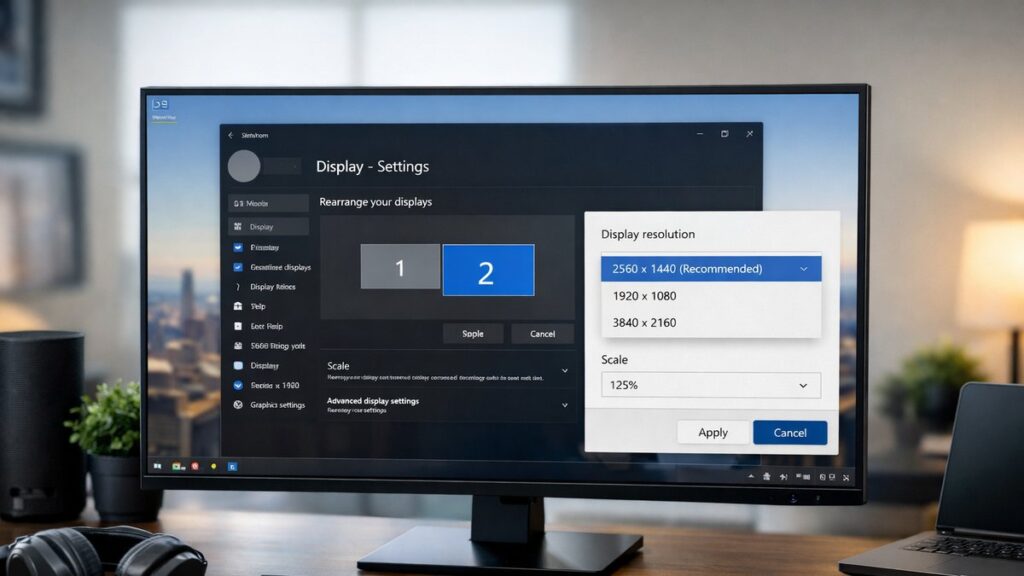
Para sacar el máximo partido a tu pantalla, es fundamental configurar monitor 2K en Windows correctamente desde el primer momento. Una mala configuración puede provocar imagen borrosa, escala incorrecta de la interfaz o colores inexactos. Sigue esta guía para dejarlo todo a punto.
Ajuste de resolución nativa en Windows 10 y 11
El primer paso al conectar un monitor 2K (2560×1440) es asegurarte de que Windows utiliza su resolución nativa. Usar una resolución inferior genera imagen borrosa y desperdicia el panel.
Windows 11
- Clic derecho en el escritorio → Configuración de pantalla
- Selecciona tu monitor 2K en caso de tener varios
- Ve a Resolución de pantalla y elige 2560 × 1440
- Confirma con Mantener cambios
Windows 10
- Clic derecho en el escritorio → Configuración de pantalla
- Desplázate hasta Resolución
- Selecciona 2560 × 1440 (Recomendada)
- Pulsa Aplicar y confirma
Configuración de escala e interfaz (DPI scaling)
A 2560×1440 en monitores de 27 pulgadas, la escala al 100% puede hacer que texto e iconos se vean demasiado pequeños. Windows permite ajustar el escalado sin perder nitidez.
| Tamaño del monitor | Escala recomendada | Resultado |
|---|---|---|
| 24 pulgadas | 100% | Muy denso, uso avanzado |
| 27 pulgadas | 125% | ✅ Óptimo para la mayoría |
| 32 pulgadas | 100–125% | Cómodo sin sacrificar espacio |
Cómo cambiar la escala en Windows
- Ve a Configuración → Sistema → Pantalla
- En Escala y diseño, elige el porcentaje deseado
- Si usas un valor personalizado, activa Configuración de escala personalizada
- Cierra sesión y vuelve a entrar para aplicar correctamente
💡 Evita valores de escala no estándar como 110% o 115%: pueden causar texto borroso en aplicaciones que no soportan DPI dinámico.
Ajuste de la tasa de refresco
Muchos monitores 2K admiten 144 Hz, 165 Hz o incluso 240 Hz, pero Windows puede establecer 60 Hz por defecto al conectar el monitor. Compruébalo siempre.
- Ve a Configuración → Sistema → Pantalla → Configuración de pantalla avanzada
- Haz clic en Propiedades del adaptador de pantalla
- Pestaña Monitor → selecciona la frecuencia máxima disponible (ej. 144 Hz)
- Pulsa Aplicar
⚠️ Si usas HDMI, asegúrate de que el cable soporta el ancho de banda necesario. Para 144 Hz a 2K se recomienda HDMI 2.0 o, mejor aún, DisplayPort 1.4.
Configuración del perfil de color ICC
Un perfil ICC correcto garantiza que los colores que ves en pantalla sean precisos. La mayoría de fabricantes ofrecen perfiles descargables desde su web oficial.
Cómo instalar un perfil ICC en Windows
- Descarga el perfil ICC (.icm o .icc) desde la web del fabricante del monitor
- Haz clic derecho sobre el archivo → Instalar perfil
- Ve a Panel de control → Administración del color
- Selecciona tu monitor en el desplegable
- Haz clic en Agregar, busca el perfil instalado y selecciónalo
- Márcalo como Perfil predeterminado
Calibración básica de pantalla con herramientas de Windows
Sin necesidad de un colorímetro externo, Windows incluye una herramienta de calibración que permite ajustar gamma, brillo, contraste y balance de color.
Pasos para calibrar con la herramienta nativa
- Busca Calibrar color de la pantalla en el menú Inicio
- Sigue el asistente para ajustar la gamma (punto de partida: valor intermedio)
- Ajusta brillo y contraste usando las imágenes de referencia del asistente
- Calibra el balance de color eliminando dominantes de tono
- Guarda el perfil de calibración al finalizar
✅ Valores de referencia recomendados
- Brillo: 80–120 cd/m² para uso general
- Contraste: 80–100% del máximo del panel
- Temperatura de color: 6500K (sRGB estándar)
- Gamma: 2.2
⚠️ Errores comunes a evitar
- Calibrar con luz ambiental intensa y variable
- Usar el modo «Vivid» o «Entretenimiento» para trabajo creativo
- No esperar 30 min de calentamiento antes de calibrar
- Ignorar la calibración tras actualizar drivers de GPU
Ajustes en el OSD del monitor
Además de Windows, el menú OSD (On-Screen Display) del propio monitor ofrece ajustes que complementan la configuración del sistema operativo.
| Ajuste OSD | Valor recomendado | Notas |
|---|---|---|
| Modo de color | sRGB o User/Custom | Evita modos preconfigurados excesivos |
| Sharpness (nitidez) | 40–60% | Al 100% aparece halo artificial |
| Overdrive / Response time | Normal o Medium | High puede causar ghosting inverso |
| FreeSync / G-Sync | Activado | Requiere GPU compatible |
| Low Blue Light | Según uso | Útil en sesiones nocturnas largas |
Configuración según el uso: gaming, diseño y trabajo
🎮 Gaming
- Resolución: 2560×1440 nativa
- Tasa de refresco: máxima disponible
- Overdrive: Medium
- FreeSync/G-Sync: activado
- Modo color: Gaming o sRGB
🎨 Diseño y fotografía
- Perfil ICC del fabricante instalado
- Temperatura: 6500K
- Gamma: 2.2
- Calibración con colorímetro si es posible
- Modo sRGB o DCI-P3 según flujo de trabajo
💼 Trabajo y productividad
- Escala: 125% en 27″
- Brillo reducido (80–100 cd/m²)
- Temperatura de color: 5500–6000K
- Low Blue Light activado por la tarde
- Modo lectura si está disponible
Ajustes desde el panel de control de la GPU
Para una guía completa sobre ajustes y configuración de monitores 2K, incluyendo opciones avanzadas desde el panel de NVIDIA y AMD, es recomendable consultar también las opciones que ofrece el software de tu tarjeta gráfica.
NVIDIA Control Panel
- Resolución: Confirma 2560×1440 y la frecuencia correcta
- Ajustar configuración de color del escritorio: Usa rango completo (0-255)
- G-Sync: Actívalo en «Configurar G-Sync»
- Digital Vibrance: 50% para colores más vivos en gaming
AMD Radeon Software
- Resolución y frecuencia: Verifica en Display → Custom Resolution
- Color: Ajusta saturación y temperatura desde Display Settings
- FreeSync: Actívalo en Display → AMD FreeSync
- Pixel Format: RGB 4:4:4 para máxima nitidez de texto
Checklist final de configuración
| Paso | Acción | Estado |
|---|---|---|
| 1 | Resolución establecida a 2560×1440 | ☐ |
| 2 | Tasa de refresco al máximo disponible | ☐ |
| 3 | Escala de Windows ajustada (125% en 27″) | ☐ |
| 4 | Perfil ICC instalado y establecido como predeterminado | ☐ |
| 5 | Calibración de gamma, brillo y contraste realizada | ☐ |
| 6 | Ajustes OSD del monitor revisados | ☐ |
| 7 | FreeSync o G-Sync activado si aplica | ☐ |
| 8 | Formato de píxel RGB 4:4:4 verificado en GPU | ☐ |