
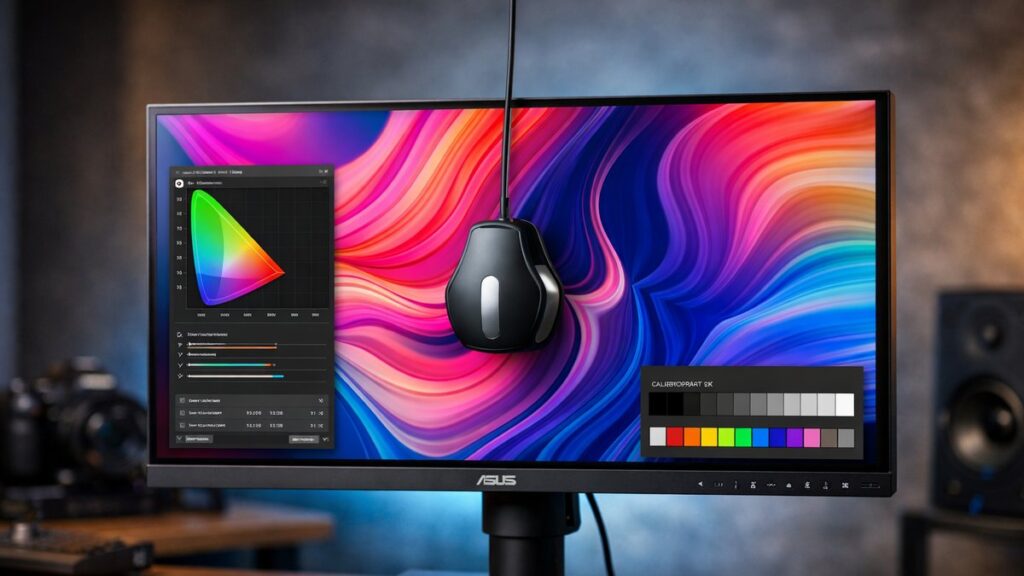
Calibrar el monitor ASUS ProArt 2K es el proceso de ajustar su comportamiento cromático mediante software o hardware especializado para que los colores mostrados coincidan con estándares internacionales como sRGB, Adobe RGB o DCI-P3. Sin este ajuste, incluso una pantalla de alta gama puede mostrar desviaciones de color que arruinan cualquier trabajo profesional. Los monitores ASUS ProArt 2K están diseñados para la precisión cromática, pero alcanzar su máximo potencial requiere calibración. Antes de empezar, consulta la gama ASUS ProArt 2K y sus especificaciones para entender los parámetros base de tu modelo.
✅ Qué mejora la calibración
- Reproducción fiel de colores en impresión y pantalla
- Eliminación de dominantes de color no deseadas
- Balance de blancos neutro y consistente
- Gamma correcta para edición de sombras y luces
- Mayor coherencia entre dispositivos (soft-proofing)
⚠️ Consecuencias de no calibrar
- Colores saturados o apagados en las exportaciones
- Diferencias evidentes entre pantalla e impresión
- Ediciones inconsistentes entre sesiones de trabajo
- Reclamaciones de clientes por tonos incorrectos
- Pérdida de rango dinámico en edición HDR
¿Cómo preparar el monitor ASUS ProArt 2K antes de calibrar?
- ⏱️ Enciende el monitor al menos 30 minutos antes de calibrar para que el panel alcance su temperatura de trabajo
- 🌑 Oscurece la sala o reduce la luz ambiental al mínimo para evitar interferencias
- 🖥️ Configura la resolución nativa: 2560 x 1440 (QHD)
- 🔄 Restablece los ajustes de fábrica desde el menú OSD del monitor (opción «All Reset»)
- 📐 Establece el ángulo de pantalla perpendicular a tu línea de visión
- 🚫 Cierra aplicaciones que gestionen perfiles de color (f.lux, Night Light, etc.)
Ajustes de fábrica recomendados en el OSD
El menú OSD (On-Screen Display) de los monitores ASUS ProArt permite configurar parámetros clave antes de aplicar cualquier perfil de colorímetro. Estos son los valores de partida óptimos según el tipo de trabajo:
| Parámetro OSD | Diseño gráfico (sRGB) | Fotografía (Adobe RGB) | Edición de vídeo (DCI-P3) |
|---|---|---|---|
| Modo de color | sRGB | Adobe RGB | DCI-P3 |
| Temperatura de color | 6500 K (D65) | 6500 K (D65) | 6300 K (DCI) |
| Gamma | 2.2 | 2.2 | 2.6 |
| Brillo | 80-120 cd/m² | 80-100 cd/m² | 48 cd/m² (DCI) / 100 cd/m² |
| Contraste | Sin ajuste manual | Sin ajuste manual | Sin ajuste manual |
| Nitidez | 0 o mínimo | 0 o mínimo | 0 o mínimo |
⚠️ No ajustes el contraste manualmente: modificarlo comprime el rango dinámico y genera pérdida de detalle en altas luces. Deja siempre el valor predeterminado del modo seleccionado.
Calibración visual sin colorímetro (ajuste básico)
Si no dispones de hardware de calibración, puedes mejorar notablemente la precisión del monitor usando herramientas de software gratuitas:
Herramientas recomendadas
- 🪟 Windows: Calibración de pantalla integrada (busca «Calibrar color de pantalla» en el Panel de control)
- 🍎 macOS: Preferencias del Sistema → Pantallas → Color → Calibrar
- 🔧 DisplayCAL (gratuito): Software avanzado compatible con múltiples colorímetros y también útil para calibración visual guiada
- 📊 Online Monitor Test: Pruebas visuales de uniformidad, gradientes y color en pantalla completa
Pasos con la herramienta de Windows
- Abre «Calibrar color de pantalla» desde el Panel de control
- Ajusta el gamma moviendo el deslizador hasta que el punto central desaparezca
- Configura el brillo: la camiseta de la figura debe verse gris medio con detalle
- Ajusta el contraste: la camiseta clara debe mostrar arrugas sin perder detalle
- Corrige el balance de color: elimina dominantes moviendo R, G y B hasta obtener gris neutro
- Guarda el perfil ICC generado con un nombre descriptivo
¿Cuándo y por qué usar un colorímetro para calibrar el monitor ASUS ProArt 2K?
Para obtener resultados profesionales y reproducibles, un colorímetro es imprescindible. Los modelos más utilizados con monitores ASUS ProArt son compatibles con DisplayCAL, que es el software de referencia en esta categoría.
Colorímetros recomendados
| Modelo | Rango | Perfil |
|---|---|---|
| X-Rite i1Display Pro Plus | sRGB / Adobe RGB / DCI-P3 | Profesional |
| Calibrite ColorChecker Display Pro | sRGB / Adobe RGB / DCI-P3 | Profesional |
| Datacolor Spyder X Pro | sRGB / Adobe RGB | Intermedio |
| Datacolor Spyder X Elite | sRGB / Adobe RGB / DCI-P3 | Avanzado |
Objetivos de calibración
| Parámetro | Valor objetivo |
|---|---|
| Punto blanco | D65 (6500 K) |
| Luminancia | 80-120 cd/m² |
| Gamma | 2.2 (sRGB) / 2.6 (DCI) |
| ΔE promedio | < 1.0 (excelente) / < 2.0 (bueno) |
| Cobertura sRGB | ≥ 99% |
| Cobertura Adobe RGB | ≥ 95% |
Paso a paso: calibración con DisplayCAL y colorímetro

ASUS ProArt PA278QV
Monitor de trabajo versátil a precio accesible para profesionales que necesitan precisión de color sin aspirar a calibración de laboratorio. Equilibra conectividad generosa, resolución 1440p…

KTC H27E6S Monitor Gaming 27 Pulgadas, QHD 2560 x 1440, 240 Hz (OC 275…
Monitor versátil para quien busca resolución QHD a 27 pulgadas sin gastar mucho: ofrece imagen nítida, panel IPS con colores naturales y tasa de refresco competitiva. La principal concesión es…

ASUS TUF Gaming VG279QM
Monitor orientado a jugadores competitivos que priorizan fluidez sobre resolución: los 280 Hz con Full HD justifican su precio, pero sacrificas detalle visual respecto a monitores 1440p más caros…
- 🔽 Descarga e instala DisplayCAL desde displaycal.net y conecta el colorímetro por USB
- 📋 Selecciona tu colorímetro en el menú desplegable «Display instrument»
- 🖥️ Elige el monitor ASUS ProArt como pantalla de destino
- ⚙️ Configura el perfil: modo de color (sRGB, Adobe RGB o DCI-P3), punto blanco D65, gamma 2.2 y luminancia objetivo (100 cd/m² recomendado)
- 📏 Haz clic en «Calibrate & Profile» y sigue las instrucciones para colocar el colorímetro sobre la pantalla
- ⏳ El proceso dura entre 20 y 60 minutos según la cantidad de parches de color seleccionados
- 💾 Al finalizar, DisplayCAL genera e instala automáticamente el perfil ICC en el sistema
- 🔁 Verifica el resultado con el informe de ΔE: busca un ΔE promedio inferior a 1.0
Gestión del perfil ICC en tu flujo de trabajo
| Aplicación | Dónde activar el perfil ICC | Modo recomendado |
|---|---|---|
| Adobe Photoshop | Editar → Ajustes de color → Espacio de trabajo | Adobe RGB (1998) |
| Adobe Lightroom | Preferencias → Rendimiento → Espacio de color de la pantalla | Display P3 o sRGB |
| Capture One | Preferencias → Pantalla → Perfil de pantalla | Perfil ICC generado |
| DaVinci Resolve | Preferencias del proyecto → Gestión de color | DaVinci YRGB Color Managed |
| Affinity Photo | Preferencias → Rendimiento → Perfil de pantalla | Perfil ICC generado |
Uniformidad de pantalla: el ajuste que se olvida
Los monitores ASUS ProArt incluyen compensación de uniformidad en el OSD. Esta función corrige las diferencias de luminosidad entre el centro y los bordes del panel, algo crítico para retoque de imagen a pantalla completa.
- 📍 Localiza la opción «Uniformity Compensation» en el menú OSD → Color
- ✅ Actívala antes de lanzar la calibración con colorímetro
- ⚠️ Ten en cuenta que activarla reduce ligeramente el brillo máximo disponible (entre 10-15%)
- 🔬 Tras la calibración, verifica la uniformidad midiendo ΔE en distintas zonas del panel con DisplayCAL
¿Con qué frecuencia se debe recalibrar el monitor ASUS ProArt 2K?
| Tipo de uso | Frecuencia recomendada | Señal de alerta |
|---|---|---|
| Fotografía profesional | Cada 2-4 semanas | ΔE > 2.0 o dominante visible |
| Diseño gráfico | Cada 4-6 semanas | Cambio perceptible en blancos |
| Edición de vídeo | Cada 4 semanas | Desajuste en balance de grises |
| Uso general / ofimática | Cada 3 meses | Amarillamiento visible de blancos |
Comparativa: calibración básica vs. profesional
ASUS ProArt PA278QV
Monitor de trabajo versátil a precio accesible para profesionales que necesitan precisión de color sin aspirar a calibración…
KTC H27E6S Monitor Gaming 27 Pulgadas, QHD 2560 x 1440, 240 Hz (OC 275…
Monitor versátil para quien busca resolución QHD a 27 pulgadas sin gastar mucho: ofrece imagen nítida, panel IPS con colores…
ASUS TUF Gaming VG279QM
Monitor orientado a jugadores competitivos que priorizan fluidez sobre resolución: los 280 Hz con Full HD justifican su precio…
| Aspecto | Calibración básica (software) | Calibración profesional (colorímetro) |
|---|---|---|
| Coste | Gratuito | 100-300 € (colorímetro) |
| Precisión | Media (ΔE ~3-5) | Alta (ΔE < 1.0) |
| Perfil ICC | Genérico o limitado | Medido específicamente para tu panel |
| Tiempo | 10-15 minutos | 30-60 minutos |
| Repetibilidad | Variable | Alta y documentada |
| Recomendado para | Uso casual, aprendizaje | Trabajo profesional y comercial |
Si estás evaluando qué monitor adquirir antes de invertir en calibración, consulta nuestra guía para elegir un monitor ASUS 2K orientado al diseño para asegurarte de que el panel que eliges justifica el proceso de calibración profesional.
Errores comunes al calibrar monitores ASUS ProArt
- ❌ Calibrar con luz ambiental intensa o cambiante: siempre en condiciones de luz controlada
- ❌ No restablecer los ajustes OSD antes de calibrar: los valores previos distorsionan el perfil
- ❌ Usar el modo «Vivid» o «Gaming» como punto de partida: estos modos saturan artificialmente los colores
- ❌ Ignorar la compensación de uniformidad: genera errores de color en los bordes
- ❌ Aplicar el perfil ICC solo en Photoshop pero no en el sistema operativo: provoca inconsistencias entre aplicaciones
- ❌ No recalibrar tras actualizar drivers de GPU: los perfiles pueden invalidarse con actualizaciones de driver
Resumen: puntos clave para calibrar el monitor ASUS ProArt 2K
- Calibrar el monitor ASUS ProArt 2K ajusta su respuesta cromática a estándares como sRGB, Adobe RGB o DCI-P3, garantizando colores fieles en todo el flujo de trabajo.
- Antes de calibrar, calienta el monitor al menos 30 minutos, restablece los ajustes de fábrica desde el OSD y elimina cualquier gestión de color del sistema operativo.
- La calibración visual gratuita (Windows, macOS o DisplayCAL sin colorímetro) mejora la precisión, pero solo un colorímetro garantiza un ΔE inferior a 1,0.
- El perfil ICC generado debe aplicarse tanto en el sistema operativo como en cada aplicación de edición para mantener la coherencia cromática entre programas.
- Recalibra cada 2–6 semanas según el tipo de uso: la fotografía y el vídeo profesional requieren mayor frecuencia que el diseño gráfico general.
Preguntas frecuentes
¿Necesito un colorímetro para calibrar el monitor ASUS ProArt 2K?
No es obligatorio, pero sí muy recomendable para uso profesional. Sin colorímetro puedes mejorar la precisión mediante las herramientas integradas de Windows o macOS, aunque el resultado será menos exacto (ΔE ~3–5). Un colorímetro permite obtener perfiles ICC medidos específicamente para tu panel con un ΔE inferior a 1,0.
¿Cuánto tarda el proceso de calibración con DisplayCAL?
El proceso completo con DisplayCAL y colorímetro dura entre 20 y 60 minutos, dependiendo del número de parches de color seleccionados. Una calibración rápida con pocos parches puede completarse en menos de 30 minutos, mientras que un perfil de alta precisión puede requerir hasta una hora.
¿El perfil ICC generado funciona en todas las aplicaciones?
El perfil ICC debe instalarse tanto a nivel del sistema operativo como configurarse individualmente en cada aplicación de edición (Photoshop, Lightroom, Capture One, etc.). Si solo se aplica en una aplicación, los colores serán inconsistentes entre programas. El sistema operativo usa el perfil para gestionar el color en toda la pantalla.
¿La compensación de uniformidad afecta a la calidad de la calibración?
Activar la compensación de uniformidad del OSD antes de calibrar mejora la consistencia del color en todo el panel, especialmente en los bordes. La contrapartida es una reducción de entre el 10 y el 15 % del brillo máximo disponible. Para trabajo profesional con retoque a pantalla completa, se recomienda activarla siempre.
Antes de calibrar, comprueba si el ProArt es la mejor opción para tu flujo de trabajo en nuestra comparativa ProArt vs monitores profesionales.